.separator a { pointer-events: none; cursor: default; }

Thursday, 21 August 2014

Hướng dẫn sửa lỗi IDM ” ..Fake Serial Number..” mới nhất

Hướng dẫn sửa lỗi IDM thông báo lỗi ” IDM has been registered with a fake Serial Number or the Serial Number..” mới nhất. Hiểu quả chỉ với vài phút.
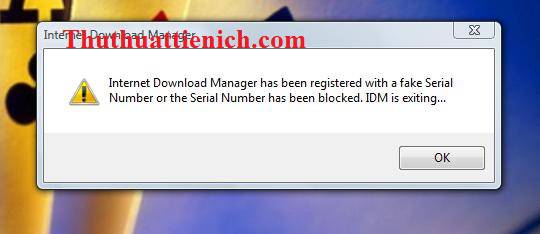
IDM hiện tại chúng ta đang dùng đều là IDM Crack, tức là dùng key lậu. Hiếm khi mình thấy người Việt Nam mình mua key IDM bản quyền vì IDM được crack quá dễ dàng. Sau một thời gian nào đó, những người sáng lập ra phần mềm hỗ trợ download nổi tiếng nhất thế giới này phát hiện ra và block toàn bộ những key lậu đó. Và đây là thông báo ” IDM has been registered with a fake Serial Number or the Serial Number..” của IDM khi bạn nằm trong số những người bị IDM phát hiện dùng key không bản quyền.
cach-sua-loi-idm-fake-serial-number
Lỗi này cũng không quá khó để khắc phục. Các bạn tham khảo các thủ thuật bên dưới nhé. Bạn chỉ cần chọn một trong 4 cách sửa lỗi IDM ” ..Fake Serial Number..” bên dưới thôi. Nếu không làm được cách này, bạn có thể thử với các cách khác, nhưng mình dám chắc có 99% các bạn thành công khi sử dụng bất kỳ cách nào bên dưới.

Cách sửa lỗi IDM ” ..Fake Serial Number..” mới nhất

Cách 1: Đơn giản nhất nên mình luôn khuyến khích mọi người làm theo cách này đầu tiên.
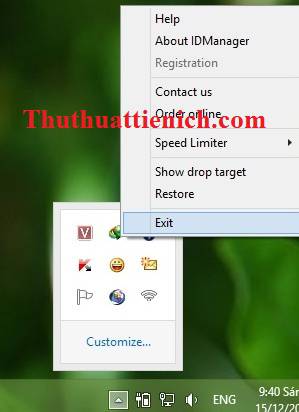
Đầu tiên bạn thoát IDM hẳn đi đã. Bạn tắt IDM dưới khay hệ thống như hình bên dưới nhé.
 huong-dan-sua-loi-idm-fake-serial-number
Bạn tìm đến nơi cài đặt IDM ( Mặc định là C:\Program Files\Internet Download Manager). Tiếp đó bạn tìm đến file IDMGrHlp.exe. Click chuột phải vào nó, chọn rename rồi đổi thành IDMGrHlpddd. Bật lại IDM và kiểm tra xem được chưa nhé. Không còn thông báo ” IDM has been registered with a fake Serial Number or the Serial Number..” là đã thành công rồi nha.
Nếu chưa được ( tỷ lệ 1%) thì bạn làm theo cách 2 tiếp nhé.
Cách 2: Những cách 2, 3, 4 thật ra chỉ là để phòng khi bạn không thành công với cách 1 thôi.
Đầu tiên các bạn thoát IDM ở khay hệ thống như trên. Tải file bên dưới về, giải nén và copy->paste đè file IDMGrHlp.exe vào thư mục cài đặt IDM trên máy tính ( Mặc định là C:\Program Files\Internet Download Manager).
Khi có thông báo hỏi bạn có muốn ghi đè lên file đã có không thì bạn chọn Yes nhé. Hoàn thành bạn mở IDM kiểm tra nha.
Cách 3:
Các bạn download file này về giải nén và copy tất cả các file trong thư mục Sua-loi-IDM copy->paste vào thư mục cài đặt của IDM ( Mặc định là C:\Program Files\Internet Download Manager) .
Nếu nó hỏi nhập thông tin đăng ký thì bạn sử dụng key trong file key.txt trong thư mục vừa giải nén nhé.
Mở IDM lên và kiểm tra thành quả nha.
Cách 4: Sử dụng Tool Fix Fake Serial v1.0 for Internet Download Manager
Ngoài chức năng sửa lỗi ” IDM has been registered with a fake Serial Number or the Serial Number..” tool này còn có chức năng đăng ký bản quyền cho IDM bạn đang dùng
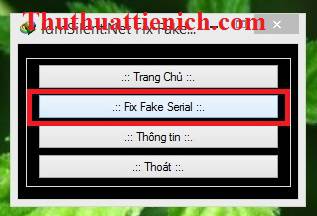
Sau khi tải về các bạn chọn như trong hình dưới nhé.
sua-loi-idm-fake-serial-number
Việc còn lại là chờ Tool này sử lý lỗi ” IDM has been registered with a fake Serial Number or the Serial Number..” thôi.


Chúc các bạn thành công!

Tuesday, 19 August 2014

Thêm nút Like của Facebook - Google Plus - Tweet vào blogspot

Để SEO hiệu quả website, bạn cần phải dựa vào các mạng xã hội để chia sẻ website của mình. Facebook và google plus là 2 mạng xã hội rất phổ biến ở thị trường Việt Nam cũng như thế giới. 

Chức năng like facebook là một trong những cách bạn có thể giúp cho bạn chia sẻ bài viết của mình nhanh nhất mà khỏi phải vất vả vào facebook, copy link bài viết, viết giới thiệu bài viết, rồi enter. Các thao tác kể trên được giảm bớt một cách tối đa, chỉ cần nhấn vào nút like được tích hợp sẵn trên blog, bạn có thể giảm bớt số lượng các bước kể trên thành 2 bước, viết giới thiệu và enter.

Quá tiện lợi đúng không các bạn. Vậy thì còn chờ gì nữa. Cùng vào bài nào các bạn.

Sau đây mình xin giới thiệu các bạn các thêm nút like và nút google plus vào blogspot một cách dễ dàng nhất mà không cần phải tốn một khoảng diện tích trên website.

1. Vào trang quản lý blog
2. Chọn Template rồi ấn vào nút Edit HTML

    3. Vào phần code của blog rồi ấn CTRL + F tìm với từ khóa <body
      4. Copy phần đoạn code sau bỏ vào sau thẻ <body>

      <style type="text/css"> #nt_like_wrapper {position:fixed; bottom:40%margin-left:0px; float:left; background-color:#E7E7E7;padding:2px;z-index:10;-moz-border-radius:5px;-webkit-border-radius:5px;border-radius:5px;border: 1px solid #CCCCCC;} #nt_like_wrapper .nt_button {float:left;clear:both;} </style> <div id='nt_like_wrapper'> <div style="margin:4px;"> <div class='nt_button' id='facebook'> <script src='http://connect.facebook.net/en_US/all.js#xfbml=1'></script> <fb:like layout='box_count' show_faces='false'></fb:like> </div> <br /> <div class='nt_button' id='google'> <script type="text/javascript" src="https://apis.google.com/js/plusone.js"> </script> <g:plusone size="tall"></g:plusone> </div> </div> </div>
        5. Các bạn có thể chỉnh sửa dịch trái, dịch lên trên xuống dưới với 2 thống số mình đã tô đỏ lên ở trên.

            Ví dụ: 
             - Bạn muốn dịch sang trái 1 đốt ngón tay: tăng margin-left:10px; Dịch xuống dưới: bottom:25%

        6. Vì có bạn thắc mắc là muốn chèn hình vào nút like cho nó đặc biệt một tí thì làm như thế nào.
            Cũng không có gì khó khăn cả. Các bạn chỉ cần copy đoạn code sau để vào sau thẻ <body> như trên là được.

        <style type="text/css"> #nt_like_wrapper { position: fixed; bottom: 36%; margin-left: 0px; float: left; padding: 2px; z-index: 10;} #nt_like_image{ background-image: url("https://blogger.googleusercontent.com/img/b/R29vZ2xl/AVvXsEiVRGgJaV-FhmmW1QREcyaZiGy7bAN72UVhSbl7jn4JT0_ShMg6AWWZIMRGvkqRSt7ZFsIaKFz2eunqbO79biGE_Yaj3YoDnDDcj3lRUER6VNYfbyZwlPE8RCMm43IdGST1V-VeYDjAGwg/w112-h207-p-no/"); width:110px; height: 200px; } #nt_like_wrapper .nt_button { float: left; clear: both; } </style> <div id='nt_like_wrapper'> <div id="nt_like_image"></div> <div style="margin: 4px;"> <div class='nt_button' id='facebook'> <script src='http://connect.facebook.net/en_US/all.js#xfbml=1'></script> <fb:like layout='box_count' show_faces='false'></fb:like> </div> <br /> <div class='nt_button' id='google'> <script type="text/javascript" src="https://apis.google.com/js/plusone.js"> </script> <g:plusone size="tall"></g:plusone> </div> </div> </div>

          Demo nút like và google plus thêm hình ở trang sau 

        Có thể bạn sẽ quan tâm đến cách tạo nút share facebook và twitter.
        Chúc các bạn thành công!!!

        Cách tạo nút like facebook và nút google plus trên blogspot

        Thủ thuật cần thiết cho blogger

        Hầu hết các tiện ích thống kê về số lượng like Fanpage và lượt chia sẻ blog lên Facebook đang được chia sẻ đều phải cập nhật bằng phương pháp thủ công. Mỗi khi có sự thay đổi về số lượng like và chia sẻ bạn lại phải thay đổi, như vậy thật phiền phức và mất thời gian. Nhưng trong bài viết này, chúng ta sẽ tìm hiểu làm thế nào để thêm công cụ tự động cập nhật số lượng like và chia sẻ

        Demo

        Để thêm widget này vào blog bạn chỉ việc làm theo các bước hướng dẫn đơn giản bên dưới. Ngoài ra, bạn cũng có thể áp dụng cho WordPress, Joomla and etc
        Vào Blogger.com >> Mẫu >> Chỉnh sửa HTML
        Trong Template bạn tìm ]]></b:-skin> và dán trước nó đoạn CSS bên dưới
        Code:
        .tvlsocial-container{font-size:13px;color:#666;font-family:arial,sans-serif;line-height:25px}
        .tvlsocial-container a,.tvlsocial-container a:visited{color:#45BAF5;text-decoration:none}
        .count{font-weight:bold}
        .row{position:relative;width:320px;margin:20px 0;height:100px}
        .col_4{float:left;margin-right:15px;text-align:center}
        .box{width:130px;height:100px;margin:auto;border:1px solid #E5E7EB;background:#F1F3F8;-webkit-border-radius:3px;-moz-border-radius:3px;border-radius:3px}
        .cell_1{width:30px;height:80px;position:relative;float:left;margin:auto}
        .cell_2{font-size:30px;height:80px;text-align:center;line-height:80px;font-family:arial,sans-serif;font-smooth:always;position:relative;margin:auto;color:#333}
        .cell_3{height:20px;width:132px;float:left;margin:auto;line-height:20px;font-size:12px;color:#999;background:#ccc;margin-left:-1px;-webkit-border-bottom-right-radius:3px;-webkit-border-bottom-left-radius:3px;-moz-border-radius-bottomright:3px;-moz-border-radius-bottomleft:3px;border-bottom-right-radius:3px;border-bottom-left-radius:3px}
        .icon{width:40px;height:40px;margin-top:17px;border:none}
        .facebook-blue{background-color:#5074BF;background-image:-moz-linear-gradient(top,#88AEFC,#3B5998);background-image:-ms-linear-gradient(top,#88AEFC,#3B5998);background-image:-webkit-gradient(linear,0 0,0 100%,from(#88AEFC),to(#3B5998));background-image:-webkit-linear-gradient(top,#88AEFC,#3B5998);background-image:-o-linear-gradient(top,#88AEFC,#3B5998);background-image:linear-gradient(top,#88AEFC,#3B5998);background-repeat:repeat-x;filter:progid:DXImageTransform.Microsoft.gradient(startColorstr='#88AEFC',endColorstr='#3B5998');border-color:#23487E;color:#fff;text-shadow:0 1px 1px rgba(60,60,60,0.75)}
        .orange_tvl{background-color:#ff8736;background-image:-moz-linear-gradient(top,#fab484,#fc7b23);background-image:-ms-linear-gradient(top,#fab484,#fc7b23);background-image:-webkit-gradient(linear,0 0,0 100%,from(#fab484),to(#fc7b23));background-image:-webkit-linear-gradient(top,#fab484,#fc7b23);background-image:-o-linear-gradient(top,#fab484,#fc7b23);background-image:linear-gradient(top,#fab484,#fc7b23);background-repeat:repeat-x;filter:progid:DXImageTransform.Microsoft.gradient(startColorstr='#fab484',endColorstr='#fc7b23');border-color:#fc7b23;color:#fff;text-shadow:0 1px 1px rgba(60,60,60,0.75)}
        #mycontent{display:none}
        Làm cách nào để thêm widget sau vào blog?
        Blogger >> Bố cục >> Thêm tiện ích HTML/Javascript.
        Dán đoạn code bên dưới vào khung soạn thảo.
        Code:
        <script>
        $(document).ready(function(){
        $('#shared').tvlsocialcount({
        'service':'facebook',
        'countof':'shares',
        'query':'http://www.trollvl.com',
        'callback':'formatCount'
        });
        $('#fblikes').tvlsocialcount({
        'service':'facebook',
        'countof':'likes',
        'query':'giaitri123vn',
        'callback':'formatCount'
                        });
                    });
        function formatCount(element,count)
        {var display_count='';
        count=parseInt(count,10);
        if(count>1000000)
        {count=count/1000000;
        count=count.toFixed(1);
        display_count=count+'m';}
        else if(count>1000)
        {count=count/1000;
        count=count.toFixed(1);
        display_count=count+'k';}
        else{display_count=count;}
        element.html(display_count);}
                </script>
        <div class="tvlsocial-container">
        <div class="row">


        Kỹ năng cho blogger mới

        Rất nhiều website con thuộc hệ thống mình đã dùng Blogspot, 1 nền tảng web hoàn toàn miễn phí và đa năng của Google! Và những website con này thường mình tuyển nhiều Cộng tác viên để viết bài, phát triển web! Ví dụ như Việt FontViệt Cover,...

        Tuy nhiên Blogspot không có sẵn khung Thông tin dành cho mỗi tác giả mà bắt buộc ta phải tùy biến vào! Việc thêm khung tác giả giúp cho website trở nên chuyên nghiệp hơn, và các tác giả cộng tác viên cũng cảm thấy hào hứng hơn vì mỗi bài viết của mình đều có phần giới thiệu thông tin tác giả.

        Mình có xem nhiều bài hướng dẫn tạo khung thông tin tác giả rồi, tuy nhiên có 1 cách mà mình rất ưng ý và sử dụng nó cho hệ thống website sử dụng nền tảng Blogspot của Việt Designer. Bởi vì nhìn nó đơn giản và dễ tùy chỉnh :)

        Và hôm nay mình xin chia sẻ bài hướng dẫn dành cho những ai đang tập tành Blogspot.

        Trước tiên mới các bạn xem hình ảnh Demo:
        blogspot, blogger, google, website, author box, blogspot, blogger, google, website, author box


        Bước 1: Đầu tiên ta vào phần chỉnh sửa template, và tìm đến đoạn:
        Code:
        ]]></b:-skin>
        Sau khi tìm ra vị nó nằm ở đâu, bạn dán đoạn CSS này ở phía trên của nó:
        Code:
        .author-box{background:#CFCFCF;width:570px border:1px dashed #999; margin-top:20px; overflow:hidden; padding:10px}
        .avatar-author{border:1px solid #888; float:left; padding:5px}
        .info-author{float:right; width:483px}
        .info-author h2{font-size:18px}
        Bước 2: Việc đơn giản cuối cùng đó là bạn đưa đoạn code sau đây đến bất cứ chỗ nào mà bạn muốn chèn khung thông tin tác giả:
        Code:
        <b:if cond='data:blog.pageType == &quot;item&quot;'>
                                            <div class='author-box'>
                                                <b:if cond='data:post.author == &quot;Thay tên tác giả vào đây&quot;'>
                                                    <img class='avatar-author' height='80' src='Hình tác giả' width='80'/>
                                                    <div class='info-author'>
                                                        <h2>Thông tin tác giả:<a href='Link website của tác giả' target='_blank'>Tên tác giả</a></h2>
                                                        <p>Lời giới thiệu</p>
                                                    </div>
                                                </b:if>
                                            </div>
                                        </b:if>
        Thường thì đoạn code Thông tin tác giả này được chèn ở 1 trong những đoạn sau trong template của bạn:
        Code:
        <div class='post-footer-line post-footer-line-1'>
        Hoặc
        Code:
        <div class='post-footer-line post-footer-line-2'>
        Hoặc
        Code:
        <div class='post-footer-line post-footer-line-3'>
        Hoặc nếu template của bạn không có 3 đoạn trên, thì chèn vào dưới đoạn:
        Code:
        <data:post.body/>
        Lưu 1 số điều:
        1. Phần thay tên tác giả vào đây là bạn sẽ chèn tên profile của tác giả đó vào, nếu bạn điền không đúng tên thì khung tác giả sẽ không xuất hiện.
        2. Cứ mỗi 1 tác giả là bạn phải tạo 1 đoạn code riêng, và điền đầy đủ info, link, avatar của người vào.
        3. Tùy vào mỗi template, bạn có thể tùy chỉnh bố cục màu sắc của khung tác giả tùy theo ý thích ở phần CSS nhé!

        Cách tạo tab nhiều tiện ích

        Cách tạo tab nhiều tiện ích - widget cho blogspot - Code tạo tab nhiều tiện ích - widget cho blogspot. Hướng dẫn cách tạo tab nhiều tiện ích - widget cho blogspot.

        Đây là cách giúp bạn có thể thêm nhiều tiện ích mà vẫn tiết kiệm được không gian trên blog? Điều này rất cần thiết vì nó sẽ ảnh hưởng đến tốc độ load trang. Và một trong những cách tiết kiệm đó, bạn có thể làm theo hướng dẫn bên dưới. Thủ thuật blogspot này tạo Tabs với nhiều tiện ích, cùng với hiệu ứng bằng JQuery.

        Phần này để chỉnh sửa và thêm vào tốt đòi hỏi các bạn phải biết qua code chút


        Cách1: Cách tạo tab với nội dung có sẵn cho blogspot

        Bước 1: Đăng nhập vào blog ==> Chọn mẫu (template) ==> Chọn chỉnh sửa HTML

        Lời khuyên: Các bạn nên down toàn bộ code về rồi dùng Notepad ++ để chỉnh sửa cho dễ ,nhớ sao lưu 1 bản để phòng bị lỗi code.

        Chèn code CSS bên dưới vào trước thẻ ]]></b:skin>

        .pageTabs {
        margin: 10px auto 0;
        font-size:11px;}
        ul.tabs {
        margin: 0;
        padding: 0 ;
        float: left;
        list-style: none;
        height: 32px;
        border-bottom: 1px solid #999;
        border-left: 1px solid #999;
        }
        ul.tabs li {
        float: left;
        margin: 0;
        padding: 0;
        height: 31px;
        line-height: 31px;
        border: 1px solid #999;
        border-left: none;
        margin-bottom: -1px;
        background: #e0e0e0; /* màu nền của các Tabs*/
        overflow: hidden;
        position: relative;
        }
        ul.tabs li a {
        text-decoration: none;
        color: #000;
        display: block;
        font-size: 1.2em;
        padding: 0 20px;
        border: 1px solid #fff;
        outline: none;
        }
        ul.tabs li a:hover {
        background: #eff0f1;
        }
        html ul.tabs li.active, html ul.tabs li.active a:hover {
        background: #eff0f1;
        border-bottom: 1px solid #eff0f1;
        }
        .tab_container {
        border: 1px solid #999;
        border-top: none;
        clear: both;
        float: left;
        width: 100%; /* độ rộng của phần nội dung các Tabs*/
        color:#000;
        background: #eff0f1; /* màu nền của phần nội dung các Tabs*/
        -moz-border-radius-bottomright: 5px;
        -khtml-border-radius-bottomright: 5px;
        -webkit-border-bottom-right-radius: 5px;
        -moz-border-radius-bottomleft: 5px;
        -khtml-border-radius-bottomleft: 5px;
        -webkit-border-bottom-left-radius: 5px;
        }
        .tab_content {
        padding: 5px; 
        font-size: 1.2em;
        }
        .tab_content img {
        float: left;
        margin: 10px 20px 20px 0;
        border: 1px solid #ddd;
        padding: 5px;
        }
        .tab_content p{
        padding-bottom:10px;
        }

        Các bạn có thể tùy biến css để cho đẹp

        Bước 2: Chèn tiếp code bên trên thẻ </head>

        <script src="https://dl.dropboxusercontent.com/u/95745796/Jquery1.3.2.js" type="text/javascript"> </script>

        <script type="text/javascript">
        $(document).ready(function(){$(".tab_content").hide();$("ul.tabs li:first").addClass("active").show();$(".tab_content:first").show();$("ul.tabs li").click(function(){$("ul.tabs li").removeClass("active");$(this).addClass("active");$(".tab_content").hide();var activeTab=$(this).find("a").attr("href");$(activeTab).fadeIn(1000)})});
        </script>

        Bước 3: Save template lại

        Bước 4: Trở về phần tử trang và thêm 1 HTML/Javascript

        Thêm vào phần tử HTML/Javascript code bên dưới

        <ul class="tabs">
        <li><a href="#tab1">Tiêu đề TAB1</a></li>
        <li><a href="#tab2">Tiêu đề TAB1</a></li>
        <li><a href="#tab3">Tiêu đề TAB1</a></li>
        <li><a href="#tab4">Tiêu đề TAB1</a></li>
        <li><a href="#tab5">Tiêu đề TAB1</a></li>
        </ul>

        <div class="tab_container">
        <div id="tab1" class="tab_content">
        NỘI DUNG CỦA TAB 1
        </div>

        <div id="tab2" class="tab_content">
        NỘI DUNG CỦA TAB 2
        </div>

        <div id="tab3" class="tab_content">
        NỘI DUNG CỦA TAB 3
        </div>

        <div id="tab4" class="tab_content">
        NỘI DUNG CỦA TAB 4
        </div>

        <div id="tab5" class="tab_content">
        NỘI DUNG CỦA TAB 5
        </div>

        </div>

        Chú ý: 
        - Số lượng tab các bạn cũng tùy biến nhé.Ở đây mình để 5 tab
        - Bạn thay các tab màu đỏ thành tên hiển thị cho tiện ích của bạn. và nội dung bạn cần hiển thị nhé

        Save tiện ích và tìm vị trí đặt cho phù hợp

        Cách 2: Cách tạo tab nhiều tiện ích - widget cho blogspot

        Bạn làm Bước 1 - Bước 2 giống như trên

        Bước 3: Đặt vị trí bạn muốn thêm tab này vào.

        <ul class="tabs">
        <li><a href="#tab1">Tiêu đề TAB1</a></li>
        <li><a href="#tab2">Tiêu đề TAB1</a></li>
        <li><a href="#tab3">Tiêu đề TAB1</a></li>
        <li><a href="#tab4">Tiêu đề TAB1</a></li>
        <li><a href="#tab5">Tiêu đề TAB1</a></li>
        </ul>

        <div class="tab_container">
        <div id="tab1" class="tab_content">
        Code webget 1 - Code Tiện ích 1
        </div>

        <div id="tab2" class="tab_content">
        Code widget 2 - Code Tiện ích 2
        </div>

        <div id="tab3" class="tab_content">
        Code widget 3 - Code Tiện ích 3
        </div>

        <div id="tab4" class="tab_content">
        Code widget 4 - Code Tiện ích 4
        </div>

        <div id="tab5" class="tab_content">
        Code widget 5 -Code Tiện ích 5
        </div>

        </div>

        Các tiện ích bạn có thể thêm vào phần Code webget 1 - Tiện ích 1-2-3-4-5

        Tiện ích dạng HTML/Javacripts 
        (Bạn có thể tham khảo bài viết sau: Cách thêm widget vào vị trí bất kỳ trong blogspot)
        <b:section class='sidebar' id='sidebar1' preferred='yes'>
        <b:widget id='HTML99' locked='false' title='Bài Viết Hay' type='HTML'>
        <b:includable id='main'>

        <b:if cond='data:title != &quot;&quot;'>
        <div class='title-left'><data:title/></div>
        </b:if>
        <div class='box-left'>
        <data:content/>
        </div>
        <b:include name='quickedit'/>
        </b:includable>
        </b:widget>
        </b:section>

        Tiện ích dạng bài viết xem nhiều:
        <b:section class='sidebar123' id='sidebartab121' preferred='yes'>
        <b:widget id='PopularPosts2' locked='false' title='Xem nhiều trong tuần' type='PopularPosts'>
        <b:includable id='main'>
                      <b:if cond='data:title'>
                        <h2>
                          <data:title/>
                        </h2>
                      </b:if>
                      <div id='floatDiv'>
                        <div class='widget-content popular-posts'>
                          <ul>
                            <b:loop values='data:posts' var='post'>
                              <li>
                                <b:if cond='data:showThumbnails == &quot;false&quot;'>
                                  <b:if cond='data:showSnippets == &quot;false&quot;'>
                                    <!-- (1) No snippet/thumbnail -->
                                    <a expr:href='data:post.href'>
                                      <data:post.title/>
                                    </a>
                                    <b:else/>
                                    <!-- (2) Show only snippets -->
                                    <div class='item-title'>
                                      <a expr:href='data:post.href'>
                                        <data:post.title/>
                                      </a>
                                    </div>
                                    <div class='item-snippet'>
                                      <data:post.snippet/>
                                    </div>
                                  </b:if>
                                  <b:else/>
                                  <b:if cond='data:showSnippets == &quot;false&quot;'>
                                    <!-- (3) Show only thumbnails -->
                                    <div class='item-thumbnail-only'>
                                      <b:if cond='data:post.thumbnail'>
                                        <div class='item-thumbnail'>
                                          <a expr:href='data:post.href' target='_blank'>
                                            <img alt='' border='0' expr:height='data:thumbnailSize' expr:src='data:post.thumbnail' expr:width='data:thumbnailSize'/>
                                          </a>
                                        </div>
                                      </b:if>
                                      <div class='item-title'>
                                        <a expr:href='data:post.href'>
                                          <data:post.title/>
                                        </a>
                                      </div>
                                    </div>
                                    <div style='clear: both;'/>
                                    <b:else/>
                                    <!-- (4) Show snippets and thumbnails -->
                                    <div class='item-content'>
                                      <b:if cond='data:post.thumbnail'>
                                        <div class='item-thumbnail'>
                                          <a expr:href='data:post.href' target='_blank'>
                                            <img alt='' border='0' expr:height='data:thumbnailSize' expr:src='data:post.thumbnail' expr:width='data:thumbnailSize'/>
                                          </a>
                                        </div>
                                      </b:if>
                                      <div class='item-title'>
                                        <a expr:href='data:post.href'>
                                          <data:post.title/>
                                        </a>
                                      </div>
                                      <div class='item-snippet'>
                                        <data:post.snippet/>
                                      </div>
                                    </div>
                                    <div style='clear: both;'/>
                                  </b:if>
                                </b:if>
                              </li>
                            </b:loop>
                          </ul>
                          <b:include name='quickedit'/>
                        </div>
                      </div>
                    </b:includable>
        </b:widget>
        </b:section>

        Các bạn có thể tham khảo một số bài viết sau để thêm có thế lấy các code widget

        Widget bài viết ngẫu nhiên cho blogspot
        Widget bài viết mới theo nhãn hiển thị hai cột có ảnh cho blogspot ...

        Phần này các bạn tìm hiểu thêm qua mạng nhé